
Item Setelan untuk Penyalinan
Anda dapat mengubah setelan salinan seperti pembesaran dan intensitas.
Layar Setelan Cetak
 Catatan
-
Untuk informasi lebih lanjut tentang layar setelan cetak atau item setelan untuk Salin foto(Photo copy), lihat Menyalin Foto.
Layar berikut ditampilkan dengan menekan tombol Fungsi(Function) kanan pada layar siaga Salin.
Contoh: Layar setelan cetak untuk Salin standar(Standard copy)
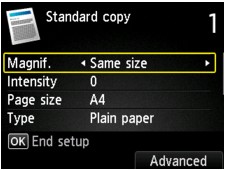
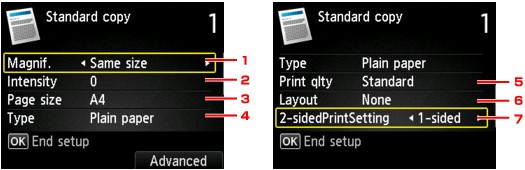
Item Setelan
Anda dapat menentukan item setelan berikut.
Gunakan tombol 
 untuk mengubah item setelan dan gunakan tombol
 untuk mengubah setelan.
Catatan
-
Tergantung pada menu penyalinan, beberapa item setelan tidak dapat dipilih. Bagian ini menjelaskan item setelan dalam Salin standar(Standard copy).
Item setelan yang tidak dapat dipilih ditampilkan keabu-abuan.
Untuk informasi lebih lanjut tentang item setelan untuk Salin foto(Photo copy), lihat Menyalin Foto.
-
Beberapa setelan tidak dapat ditentukan dalam kombinasi dengan setelan dari item setelan lainnya atau menu penyalinan. Jika setelan yang tidak dapat ditentukan dalam kombinasi dipilih, Detil keslhan(Error details) muncul pada LCD dan
 muncul pada item setelan. Dalam kasus ini, tekan tombol Fungsi(Function) kiri untuk memeriksa pesan dan mengubah setelan.
 -
Setelan ukuran halaman, tipe media, dan lainnya akan disimpan meskipun mesin dimatikan.
-
Ketika penyalinan dimulai dalam menu penyalinan yang tidak tersedia dengan setelan tertentu, Fungsi yang ditentukan tidak tersedia dengan setelan skrg.(The specified function is not available with current settings.) ditampilkan di LCD. Ubah setelan, ikuti instruksi pada layar.
-
Pembsrn.(Magnif.) (Pembesaran)
Tentukan metode pengecilan/pembesaran.
-
Intensitas(Intensity)
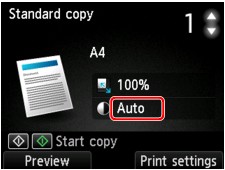
Tentukan intensitas. Ketika Auto dipilih, intensitas disesuaikan secara otomatis sesuai dengan sumber asli yang dimuatkan pada kaca platen. Auto ditampilkan pada layar siaga Salin.
-
Uk. hlmn(Page size)
Pilih ukuran halaman kertas yang dimuatkan.
-
Tipe(Type) (Tipe media)
Pilih tipe media kertas yang dimuatkan.
-
Klts ctk(Print qlty) (Kualitas cetak)
Atur kualitas cetak sesuai dengan sumber asli.
 Penting
-
Jika Anda menggunakan Draf(Draft) dengan Tipe(Type) diset ke Kertas Biasa(Plain paper) dan kualitasnya tidak sebagus yang diharapkan, pilih Standar(Standard) atau Tinggi(High) untuk Klts ctk(Print qlty) dan cobalah untuk menyalin kembali.
-
Pilih Tinggi(High) untuk Klts ctk(Print qlty) untuk menyalin keabu-abuan. Keabu-abuan memberi corak warna dengan kisaran abu-abu daripada hitam atau putih.
-
-
Tata Ltak(Layout)
Pilih tata letak.
-
SetelanCetak2-sisi(2-sidedPrintSetting)
Pilih apakah akan melakukan penyalinan dua sisi.

